Anleitungen
Bilder komprimieren, ohne sie hochzuladen
Öffnen Sie die Komprimierung von PicZero und legen Sie das Bild hinein. Der Browser kodiert es auf Ihrem Gerät neu. Die Datei geht nicht an einen Server.
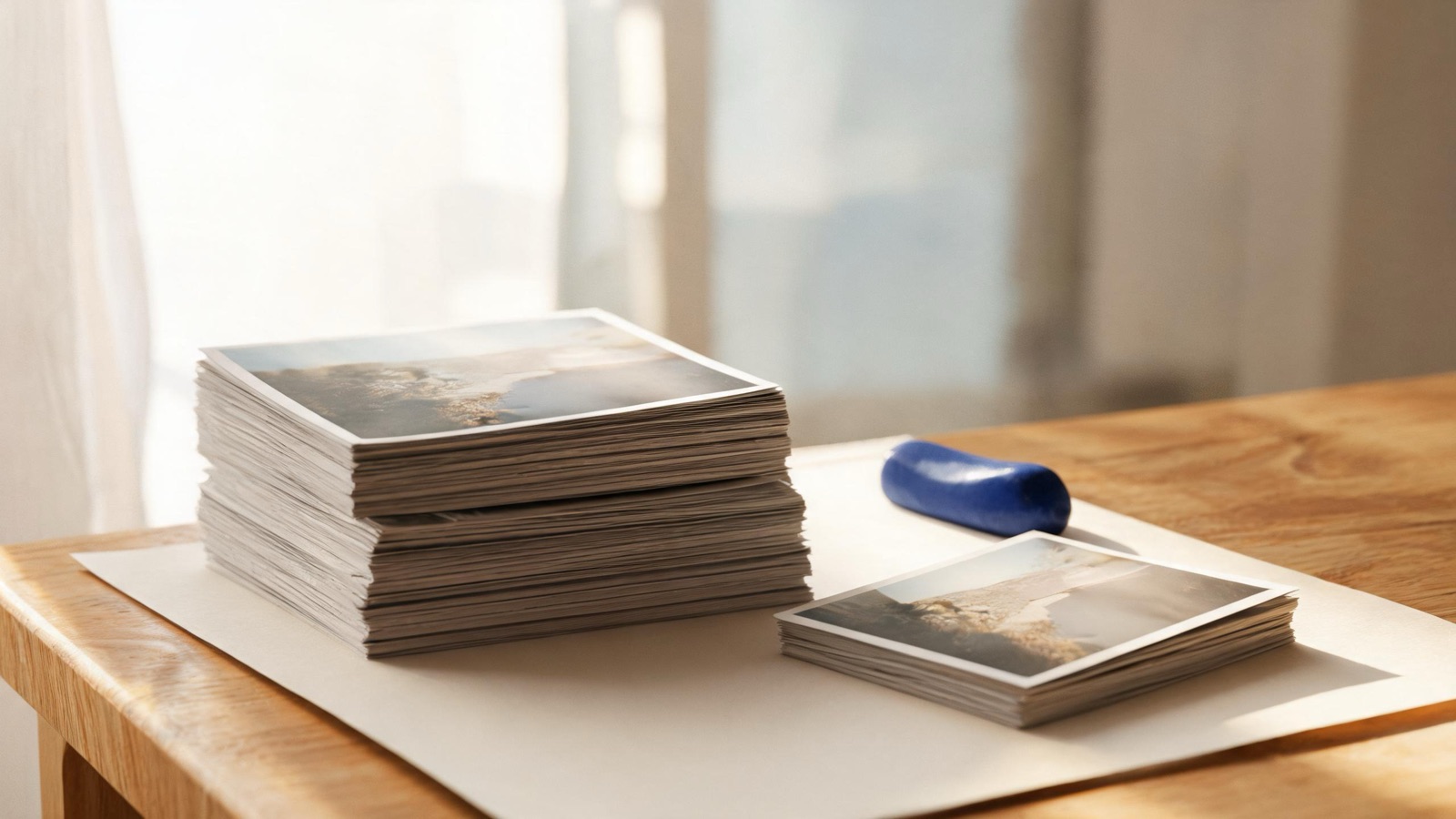
Komprimieren kodiert ein Bild neu, das Sie schon geöffnet haben, auf dem Gerät, das Sie benutzen. PicZero ist die Bildwerkzeugkiste von MSH. Die Komprimierungsseite ist https://msh.zone/image/compress. Die Pixel bleiben im Browser. Es gibt kein Konto und keine Gebühr pro Datei.
Was das Werkzeug tatsächlich tut
Die Seite liest die Dateien, die Sie gewählt haben, dekodiert sie auf einer lokalen Fläche und schreibt eine neue Datei im gewählten Format: Original behalten, JPG, WebP oder AVIF. Der Qualitätsmodus setzt einen Prozentsatz für die verlustbehaftete Kodierung. Der Standard ist 70 %, der Regler läuft von 10 % bis 100 %. PNG hat keinen Qualitätsregler. Es kann verlustfrei bleiben, oder die Farben werden auf eine kleinere Palette quantisiert, standardmäßig etwa 128 Farben.
Die neue Datei kann nur Detail enthalten, das noch in der Quelle steckt. War das Original schon komprimiert, bringt Qualität 100 % das verlorene Detail nicht zurück und macht meist eine größere Datei. Bleibt das Format gleich und ist das Ergebnis nicht kleiner, gibt das Werkzeug die Originalbytes zurück, damit Sie keine schlechtere Kopie herunterladen.
Wie Sie eine Qualität wählen
Für ein Foto auf einer Seite oder in einem Chat beginnen Sie nahe 70 %. Viele Fotografien fallen zwischen 60 % und 75 % um etwa die Hälfte und sehen in normaler Größe gleich aus. Screenshots, Ausschnitte von Oberflächen und Bilder mit Text sind an den Kanten empfindlicher. Lassen Sie die Qualität höher oder nutzen Sie die PNG-Quantisierung, statt bei 30 % anzufangen.
Lassen Sie das erste Bild der Liste laufen, sehen Sie die Größe davor und danach und die Kanten von Text an, und wenden Sie dann dieselben Einstellungen auf den Rest an. Eine Qualität, die zu einer Landschaft passt, kann einen Screenshot weichzeichnen.
Wann eine Zielgröße sinnvoll ist
Nutzen Sie ein Ziel, wenn ein Formular, ein Shop, eine Anmeldeseite oder ein Chat die Datei als zu groß ablehnt. Der Standard ist 200 KB. Sie können alles von 10 KB bis 20480 KB eingeben. Das Werkzeug sucht eine Qualität nahe an dieser Größe. Liegt die Qualität allein noch über dem Ziel, skaliert es die lange Kante mit 0,8 und kodiert erneut, und es hört auf zu verkleinern, sobald die Kante etwa 320 Pixel ist. Ein sehr kleines Ziel macht ein großes Foto kleiner, nicht nur unschärfer.
Bei PNG sind die Hebel die Palette und die Maße, nicht ein Qualitätsprozent wie bei JPEG. Wenn die Pixel unverändert bleiben sollen, erzwingen Sie keine winzige Zielgröße.
Transparenz, Stapel und wohin die Datei geht
Behalten Sie PNG, wenn Sie Transparenz brauchen, oder prüfen Sie, ob der gewählte WebP- oder AVIF-Weg noch einen Alphakanal trägt. JPG füllt transparente Pixel mit einer Hintergrundfarbe. In einem Stapel sind Qualität, Zielgröße, Format und Umbenennungsregeln gemeinsam. Striche, die Sie auf ein Bild malen, werden nicht auf die anderen kopiert. Die längere Notiz zu Ordnern ist ein Ordner voller Fotos.
Das Original bleibt, wo es war. Laden Sie eine neue Datei herunter oder compressed-images.zip für mehrere. Das Ergebnis kann in der PicZero-Liste bleiben und weiter zu Formatumwandlung, Zuschnitt oder Wasserzeichen gehen, ohne einen zweiten Gang zur Platte. Einen Hintergrund zu entfernen ist eine andere Aufgabe: lokal freistellen.
Was Komprimierung nicht tut
Sie fügt keine Schärfe hinzu, stellt keinen Ausschnitt wieder her und repariert ein Foto nicht darüber hinaus, aus demselben Bild eine kleinere Datei zu machen. Wenn der Empfänger auch ein Format vorschreibt, lesen Sie ein Bild lokal umwandeln und entscheiden Sie dann, ob Sie noch komprimieren.
So geht es
- Öffnen Sie die PicZero-Komprimierung unter https://msh.zone/image/compress.
- Legen Sie Bilder hinein oder wählen Sie mehrere Dateien oder einen Ordner.
- Im Qualitätsmodus beginnen Sie nahe 70 %. Muss die Datei unter einer Grenze landen, wechseln Sie zur Zielgröße. Der Standard ist 200 KB, und das Feld nimmt 10 KB bis 20480 KB an.
- Behalten Sie das Originalformat oder wählen Sie JPG, WebP oder AVIF. Wählen Sie kein JPG, wenn Sie Transparenz brauchen.
- Prüfen Sie Größe und Kanten des ersten Bildes, dann wenden Sie dieselben Einstellungen auf den Rest an.
- Laden Sie die neuen Dateien oder ein Zip herunter. Die Originale auf der Platte werden nicht überschrieben.
Fragen
Lädt die Komprimierung das Bild hoch?
Nein. Die Kodierung geschieht in dem Browser-Tab, den Sie schon offen haben. Die Seite sendet das Bild nicht an MSH, und es gibt kein Konto.
Welche Qualität soll ich nehmen?
Für Fotos auf einer Webseite beginnen Sie beim Standard von 70 %. Ein Bereich von 60 % bis 75 % reicht meist. Der Regler läuft von 10 % bis 100 %. Eine höhere Qualität holt Detail nicht zurück, das ein früheres Speichern verworfen hat.
Wie funktioniert die Zielgröße?
Sie geben eine Größe in Kilobyte ein. Der Standard ist 200 KB, der erlaubte Bereich ist 10 KB bis 20480 KB. Das Werkzeug sucht eine Qualität nahe an dieser Größe. Ist die Datei noch zu groß, skaliert es die lange Kante mit 0,8 und versucht es erneut, und es hört auf, sobald die Kante etwa 320 Pixel ist.
Kann ich ein transparentes PNG komprimieren?
Ja. PNG-Ausgabe kann verlustfrei bleiben oder die Palette quantisieren, standardmäßig etwa 128 Farben. Behalten Sie PNG, wenn Sie die Transparenz brauchen. JPG füllt transparente Pixel mit einer Hintergrundfarbe. WebP und AVIF können kleiner sein, die Transparenz hängt aber vom gewählten Format ab.
Was, wenn die neue Datei größer ist?
Wenn das Ausgabeformat zur Quelle passt und die neue Datei nicht kleiner ist, gibt PicZero die Originalbytes zurück statt einer größeren Kopie. Eine schon hart komprimierte Datei schrumpft oft nicht noch einmal.
Werden die Originale ersetzt?
Nein. Downloads sind neue Dateien. Mehrere Bilder lassen sich als compressed-images.zip speichern. Die Kopien im Ordner bleiben, wie sie waren.
Anleitungen
Dieselbe Bearbeitung für einen Ordner voller Fotos
Legen Sie einen Ordner in PicZero. Komprimierung, Umwandlung, Zuschnitt und Wasserzeichen gelten für jede Datei. Die Originale bleiben liegen.
Bildformate lokal umwandeln
PicZero wandelt JPG, PNG, WebP und AVIF im Browser um. Wählen Sie das Format, prüfen Sie die Größe, laden Sie herunter. Das Bild wird nicht hochgeladen.
Einen Bildhintergrund entfernen, ohne hochzuladen
Das Freistellen von PicZero läuft im Browser. Es trennt das Motiv, Sie korrigieren die Kante, und exportieren ein transparentes PNG oder WebP. Das Foto wird nicht hochgeladen.