Guías
Comprimir imágenes sin subirlas
Abre la página de compresión de PicZero y suelta la imagen. El navegador la vuelve a codificar en tu dispositivo. El archivo no va a un servidor.
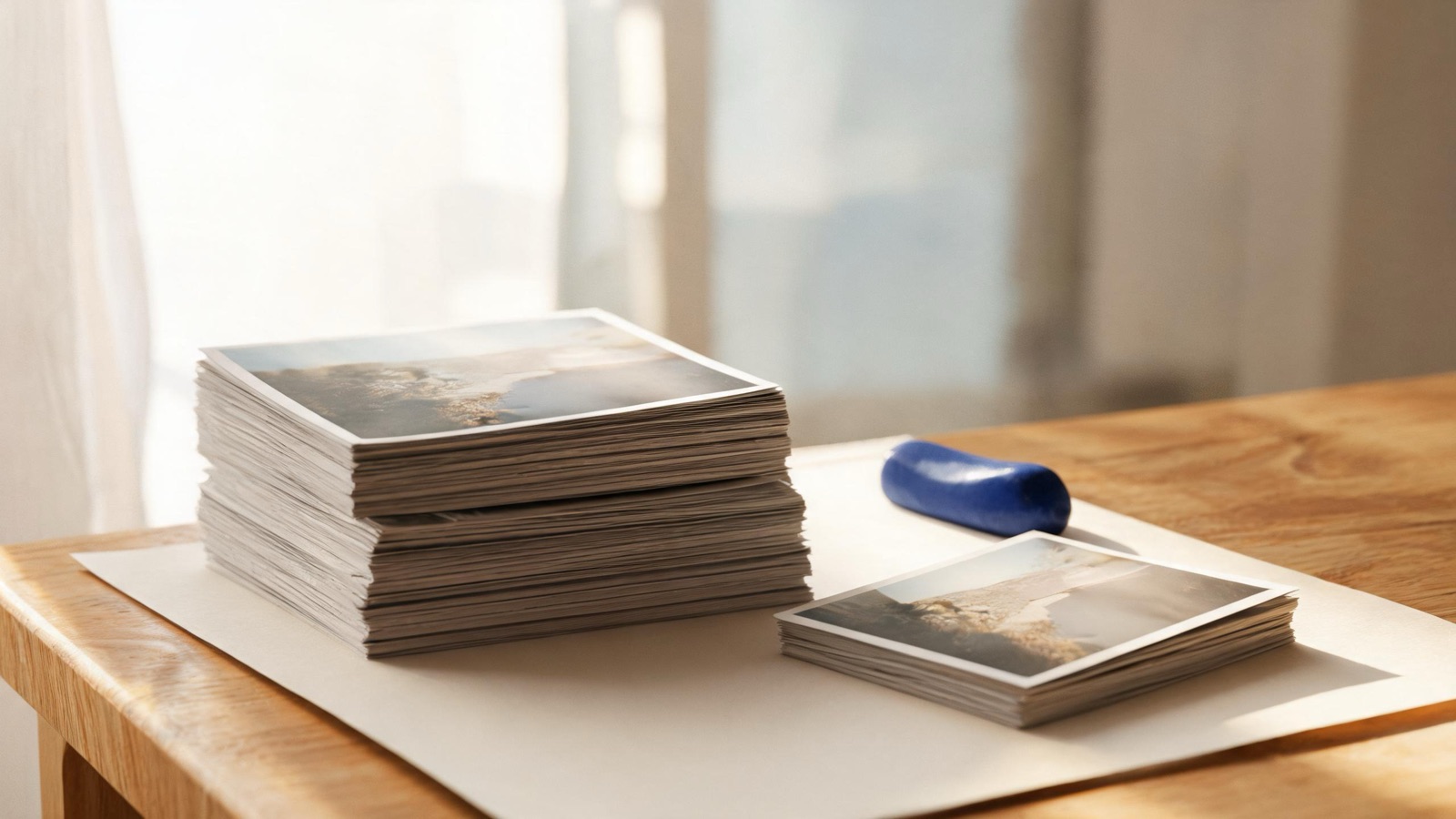
La compresión vuelve a codificar una imagen que ya abriste, en el dispositivo que estás usando. PicZero es la caja de imágenes de MSH. La página de compresión es https://msh.zone/image/compress. Los píxeles se quedan en el navegador. No hay cuenta ni un cargo por archivo.
Qué hace de verdad la herramienta
La página lee los archivos que elegiste, los descodifica en un lienzo local y escribe un archivo nuevo en el formato que elegiste: conservar el original, JPG, WebP o AVIF. El modo de calidad fija un porcentaje para la codificación con pérdida. El valor predeterminado es el 70 % y el control va del 10 % al 100 %. El PNG no tiene control de calidad. Puede quedarse sin pérdida, o los colores se pueden cuantizar a una paleta más pequeña, unos 128 colores de forma predeterminada.
El archivo nuevo solo puede contener el detalle que aún está en el origen. Si el original ya estaba comprimido, poner la calidad al 100 % no devuelve el detalle perdido y suele hacer un archivo más grande. Cuando el formato se mantiene y el resultado no es más pequeño, la herramienta devuelve los bytes originales para que no descargues una copia peor.
Cómo elegir una calidad
Para una foto en una página o en un chat, empieza cerca del 70 %. Muchas fotografías bajan cerca de la mitad entre el 60 % y el 75 % y se ven igual al tamaño de lectura normal. Las capturas, los recortes de interfaz y las imágenes con texto son más duras en los bordes. Deja la calidad más alta, o usa la cuantización PNG, en lugar de empezar en el 30 %.
Procesa la primera imagen de la lista, mira el tamaño antes y después y los bordes de cualquier texto, y luego aplica los mismos ajustes al resto. Una calidad que va bien en un paisaje puede difuminar una captura.
Cuándo usar un tamaño objetivo
Usa un objetivo cuando un formulario, una tienda, una página de registro o un chat rechaza el archivo por ser demasiado grande. El valor predeterminado es 200 KB. Puedes escribir cualquier valor de 10 KB a 20480 KB. La herramienta busca una calidad cercana a ese tamaño. Si la calidad sola sigue por encima del objetivo, escala el lado largo por 0,8 y vuelve a codificar, y deja de reducir cuando el lado se acerca a 320 píxeles. Un objetivo muy pequeño hará una foto grande más pequeña, no solo más borrosa.
En PNG, las palancas son la paleta y las dimensiones, no un porcentaje de calidad al estilo JPEG. Si necesitas los píxeles sin cambios, no fuerces un objetivo minúsculo.
Transparencia, lotes y adónde va el archivo
Conserva PNG cuando necesites transparencia, o confirma que el camino WebP o AVIF que elegiste sigue llevando un canal alfa. El JPG rellena los píxeles transparentes con un color de fondo. En un lote, la calidad, el tamaño objetivo, el formato y las reglas de cambio de nombre se comparten. Los trazos que pintas en una imagen no se copian en las demás. La nota más larga sobre carpetas es una carpeta de fotos.
El original se queda donde estaba. Descarga un archivo nuevo, o compressed-images.zip si son varios. El resultado puede quedarse en la lista de PicZero y seguir hacia la conversión de formato, el recorte o la marca de agua, sin otro viaje al disco. Quitar un fondo es otro trabajo: recortar el fondo en local.
Lo que la compresión no hará
No añadirá nitidez, no restaurará un recorte y no reparará una foto más allá de convertir la misma imagen en un archivo más pequeño. Si quien recibe el archivo también exige un formato, lee convertir una imagen en local y luego decide si aún hay que comprimir.
Cómo hacerlo
- Abre la compresión de PicZero en https://msh.zone/image/compress.
- Suelta imágenes, o elige varios archivos o una carpeta.
- En el modo de calidad, empieza cerca del 70 %. Si el archivo tiene que quedar bajo un límite, pasa al tamaño objetivo. El valor predeterminado es 200 KB y el campo acepta de 10 KB a 20480 KB.
- Conserva el formato original o elige JPG, WebP o AVIF. No elijas JPG si necesitas transparencia.
- Comprueba el tamaño y los bordes de la primera imagen y luego aplica los mismos ajustes al resto.
- Descarga los archivos nuevos o un zip. Los originales del disco no se sobrescriben.
Preguntas
¿La compresión sube la imagen?
No. La codificación ocurre en la pestaña del navegador que ya tienes abierta. La página no envía la imagen a MSH y no hay cuenta.
¿Qué calidad debo usar?
Para fotos en una página web, empieza cerca del valor predeterminado, el 70 %. Un rango del 60 % al 75 % suele bastar. El control va del 10 % al 100 %. Subir la calidad no devuelve el detalle que un guardado anterior descartó.
¿Cómo funciona el tamaño objetivo?
Escribes un tamaño en kilobytes. El valor predeterminado es 200 KB y el rango permitido va de 10 KB a 20480 KB. La herramienta busca una calidad cercana a ese tamaño. Si el archivo sigue siendo demasiado grande, escala el lado largo por 0,8 y lo intenta de nuevo, y se detiene cuando el lado se acerca a 320 píxeles.
¿Puedo comprimir un PNG transparente?
Sí. La salida PNG puede quedarse sin pérdida o cuantizar la paleta, unos 128 colores de forma predeterminada. Conserva PNG si necesitas la transparencia. El JPG rellena los píxeles transparentes con un color de fondo. WebP y AVIF pueden ser más pequeños, pero la transparencia depende del formato que elijas.
¿Qué pasa si el archivo nuevo es más grande?
Cuando el formato de salida coincide con el de origen y el archivo nuevo no es más pequeño, PicZero devuelve los bytes originales en lugar de una copia más pesada. Un archivo que ya estaba muy comprimido a menudo no vuelve a encoger.
¿Se sustituyen los originales?
No. Las descargas son archivos nuevos. Varias imágenes se pueden guardar como compressed-images.zip. Las copias de la carpeta se quedan como estaban.
Guías
Aplicar la misma edición a una carpeta de fotos
Suelta una carpeta en PicZero. Compresión, conversión, recorte y marca de agua se aplican a cada archivo. Los originales se quedan en su sitio.
Convertir el formato de una imagen en local
PicZero convierte JPG, PNG, WebP y AVIF en el navegador. Elige el formato, mira el tamaño y descarga. La imagen no se sube.
Quitar un fondo sin subir la foto
El recorte de fondo de PicZero se ejecuta en el navegador. Separa el sujeto, te deja corregir el borde y exporta un PNG o WebP transparente. La foto no se sube.