Guías
Aplicar la misma edición a una carpeta de fotos
Suelta una carpeta en PicZero. Compresión, conversión, recorte y marca de agua se aplican a cada archivo. Los originales se quedan en su sitio.
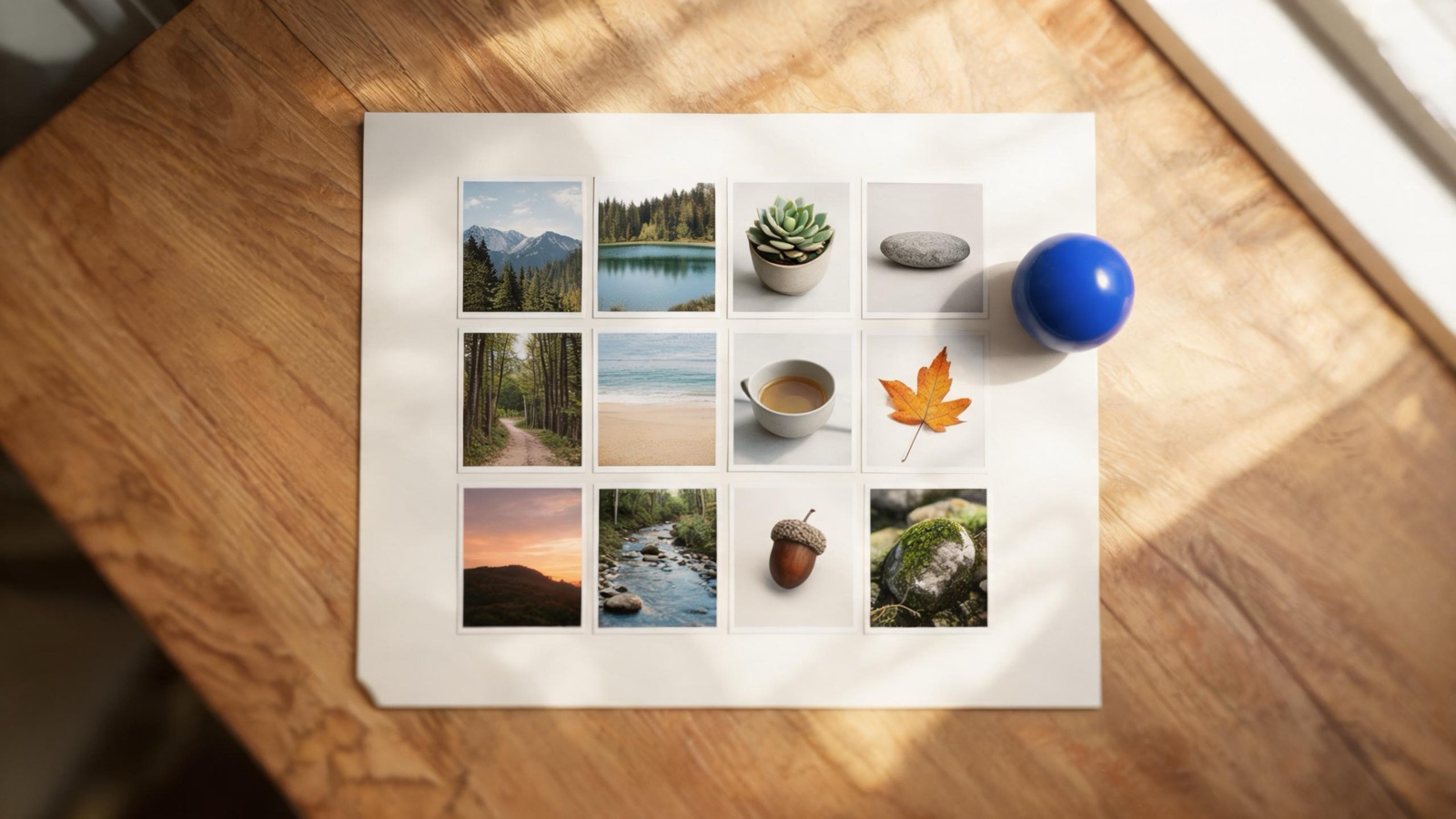
Una carpeta de fotos suele necesitar una sola elección aplicada muchas veces: una calidad, un formato, un recorte, una marca de agua. PicZero guarda los archivos que añadiste como una lista en la pestaña actual, para que no repitas esa elección en cada imagen.
Una carpeta no es una subida
Soltar una carpeta, o elegir muchos archivos, da al navegador permiso para leerlos. El proceso ocurre en este equipo. Los servidores de MSH no reciben los bytes del archivo, y no hay cola, cuenta ni tope de uso. La misma regla cubre una compresión sola o una conversión de formato.
La lista vive en esta pestaña. Hasta que descargas, un resultado no es un archivo en el disco. Cierra la página y los resultados no descargados desaparecen. Los originales que ya están en la carpeta no se tocan.
Una imagen, y luego el resto
Ajusta las opciones en la primera imagen y comprueba dos cosas: si el tamaño cumple el límite de quien recibe el archivo, y si los bordes y el texto aún aguantan. La página de compresión muestra el tamaño antes y después. Una calidad del 70 % que va bien en un paisaje puede difuminar una captura de una interfaz. Un recorte de retrato puesto sobre una foto ancha corta los lados. Si la primera imagen está mal, cambia el ajuste. No proceses doscientos archivos primero.
Después de esa comprobación, los mismos ajustes se aplican al resto de la lista. Las reglas de cambio de nombre también se comparten, para que no descargues cien archivos con un solo nombre.
Qué se puede hacer por lotes, y qué no
Los parámetros se pueden compartir: calidad de compresión y kilobytes objetivo, formato de conversión, calidad y color de aplanado, más el recorte, el giro y la marca de agua. Lo que dibujas, no. Los trazos de conservar y de borrar del recorte de fondo se quedan en la foto actual. Ve recortar el fondo en local. Lo mismo vale para garabatos y mosaico. Los ajustes se extienden. Los trazos hay que juzgarlos imagen por imagen.
El original sigue ahí cuando descargas
Guarda un archivo nuevo, o un zip de muchos. La compresión llama a su archivo compressed-images.zip. La conversión llama al suyo converted-images.zip. Pon los archivos nuevos junto a los originales y sustituye tu propio archivo solo cuando quieras hacerlo. PicZero no escribe de vuelta en la ruta que arrastraste.
En la misma pestaña, un resultado puede pasar a la siguiente herramienta sin otra elección desde el disco. Si la carpeta solo tiene un problema de tamaño, detente en la compresión. Si quien recibe el archivo también exige JPG o WebP, sigue con la conversión de formato.
Cómo hacerlo
- Abre una herramienta que conserve una lista, como la compresión en https://msh.zone/image/compress o la conversión.
- Suelta la carpeta o elige varios archivos. La página recibe permiso para leerlos, no una subida.
- Ajusta calidad, formato, recorte o marca de agua en la primera imagen y comprueba su tamaño y sus bordes.
- Aplica ese mismo ajuste al resto de la lista solo cuando el primer resultado se vea bien.
- El trabajo pintado, incluidos los pinceles del recorte de fondo, se queda en la imagen actual. No se repite por la carpeta.
- Descarga los archivos nuevos o un zip junto a los originales. La herramienta no sobrescribe la carpeta.
Preguntas
¿Una carpeta se envía a un servidor?
No. El navegador lee los archivos que elegiste y los procesa en local. No se envían a MSH y no hay cuenta.
¿Se sustituyen los originales?
No. Las descargas son archivos nuevos. Varias imágenes se pueden guardar como un zip, como compressed-images.zip desde la compresión o converted-images.zip desde la conversión. Las copias de la carpeta no cambian.
¿Qué ajustes se comparten?
La calidad, el tamaño objetivo, el formato de salida, el recorte, el giro, la marca de agua y las reglas de cambio de nombre se comparten. Los trazos que pintas, incluidos los pinceles del recorte de fondo, se quedan en la imagen actual.
¿Por qué mirar una imagen primero?
Una calidad que se ve bien en un paisaje puede aplastar el texto de una captura. Un recorte pensado para un retrato corta los lados de una foto ancha. Detente si el primer resultado está mal, cambia el ajuste y luego ejecuta el resto. La página muestra el tamaño antes y después.
¿Vuelvo a elegir los archivos para la siguiente herramienta?
No. Los resultados pueden quedarse en la lista de esta pestaña y pasar a comprimir, convertir, recortar o poner una marca de agua. Cierra la pestaña y la lista desaparece. Solo los archivos que descargaste siguen en el disco.
¿Qué pasa con un lote grande?
Las imágenes se procesan una por una en este equipo, con el progreso en la página. Un ordenador más lento y fotos más grandes tardan más. Esa espera no es una cola de subida. Cambia el ajuste antes del resto del lote si la primera imagen está mal.
Guías
Comprimir imágenes sin subirlas
Abre la página de compresión de PicZero y suelta la imagen. El navegador la vuelve a codificar en tu dispositivo. El archivo no va a un servidor.
Convertir el formato de una imagen en local
PicZero convierte JPG, PNG, WebP y AVIF en el navegador. Elige el formato, mira el tamaño y descarga. La imagen no se sube.
Quitar un fondo sin subir la foto
El recorte de fondo de PicZero se ejecuta en el navegador. Separa el sujeto, te deja corregir el borde y exporta un PNG o WebP transparente. La foto no se sube.