指南
如何對一整夾照片做同樣的處理
把資料夾拖進圖零。壓縮、轉格式、裁剪和浮水印的設定會作用到每一張。原檔留在原處。
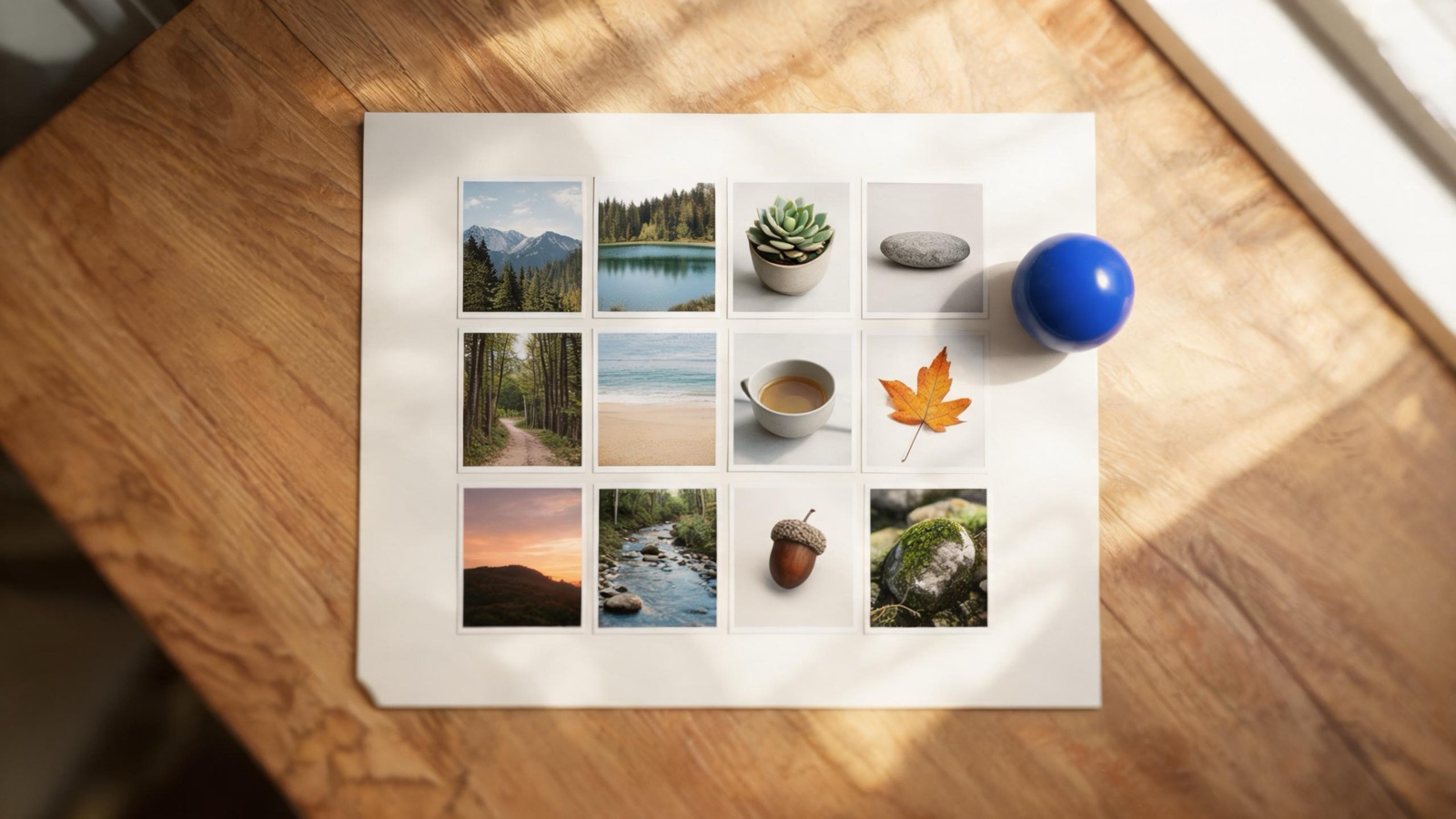
一整夾照片要的通常不是一百次不同的編輯,而是同一個選擇用在很多檔案上:一個品質、一種格式、一次裁剪、一枚浮水印。圖零把你放進來的檔案留在當前分頁的列表裡,所以這個選擇不用對每一張重做一遍。
資料夾不是上傳
拖入資料夾或一次多選,瀏覽器得到的是讀取這些檔案的許可。處理發生在本機。MSH 的伺服器不接收檔案內容,也沒有佇列、帳號或次數。這一點和單張壓縮、轉格式相同。
列表活在這個分頁裡。你下載之前,結果還不是磁碟上的檔案。關掉頁面,未下載的結果就沒了;已經寫在資料夾裡的原圖不受影響。
先一張,再其餘
在第一張上把選項設完,看兩件事:體積有沒有到接收方的限制,邊緣和文字還能不能看。壓縮頁會顯示處理前後的總大小。風景上合適的 70% 品質,用在介面截圖上可能糊掉。直圖的裁剪框套到橫圖上會切掉兩邊。第一張不對,就改設定,不要先跑完兩百張。
確認之後,同一組設定作用到列表的其餘項。重新命名規則也是共享的,避免下載出一百個同名檔案。
能批量的,和不能批量的
可以共享的是參數:壓縮的品質和目標 KB,轉換的格式、品質和鋪底色,以及裁剪、旋轉、浮水印。不能共享的是你手畫的內容。去背的保留和擦除只留在當前照片上,見本地去背。塗抹、馬賽克也一樣。參數可以鋪開,筆觸必須逐張看。
下載時原件還在
單張保存新檔案,多張保存壓縮包。壓縮工具的包名是 compressed-images.zip,轉換工具是 converted-images.zip。把新檔案放在原圖旁邊,需要時再替換你自己的歸檔。圖零不會寫回你拖進來的那個路徑。
同一分頁裡,新結果可以繼續送進下一個工具,不用再從磁碟選一次。這一夾處理完,若只是體積問題,停在壓縮即可;若對方還規定了 JPG 或 WebP,接格式轉換。
做法
- 打開接受列表的工具,例如壓縮 https://msh.zone/image/compress 或格式轉換。
- 把資料夾拖進去,或一次選中多張。頁面拿到的是讀取許可,不是上傳。
- 在第一張上設好品質、格式、裁剪或浮水印,看結果的體積和邊緣。
- 確認之後再把同一組設定用到列表裡的其餘檔案。
- 需要手繪的步驟(去背筆刷、塗抹)只處理當前這張,不要以為它會鋪滿整夾。
- 下載新檔案或壓縮包,放到原圖旁邊。不要指望工具覆蓋資料夾裡的原件。
常見問題
資料夾會整包上傳嗎?
不會。瀏覽器只讀取你選中的檔案,在本地處理。檔案不會發給 MSH,也沒有帳號。
原圖會被覆蓋嗎?
不會。下載的是新檔案。多張可以打成壓縮包,例如壓縮結果的 compressed-images.zip、轉換結果的 converted-images.zip。資料夾裡的那一份保持原樣。
哪些設定能共用,哪些不能?
品質、目標體積、輸出格式、裁剪、旋轉、浮水印、重新命名可以共用。你在某一張上畫的筆觸、去背時的塗抹,只留在當前這張。
為什麼要先看一張?
同一組品質在風景上正常,在截圖上可能把文字壓糊。適合直圖的裁剪會切掉橫圖兩邊。第一張不對就停,改設定,再處理其餘的。頁面上有處理前後的體積。
不同工具之間還要重新選檔案嗎?
不用。結果可以留在當前分頁的列表裡,交給壓縮、轉換、裁剪或浮水印。關掉分頁之後,這份列表就沒了,磁碟上只有你下載過的檔案。
一次放很多張會怎樣?
它們在本機逐張處理,進度在頁面上。機器越慢、圖越大,等得越久。這仍然不是上傳排隊。中途要改設定,就停下來改,不要等整包下完再發現第一張已經錯了。