指南
如何在不上傳的情況下去掉圖片背景
圖零的去背在瀏覽器裡運行。它分離主體,讓你修邊緣,再匯出透明的 PNG 或 WebP。照片不會上傳。
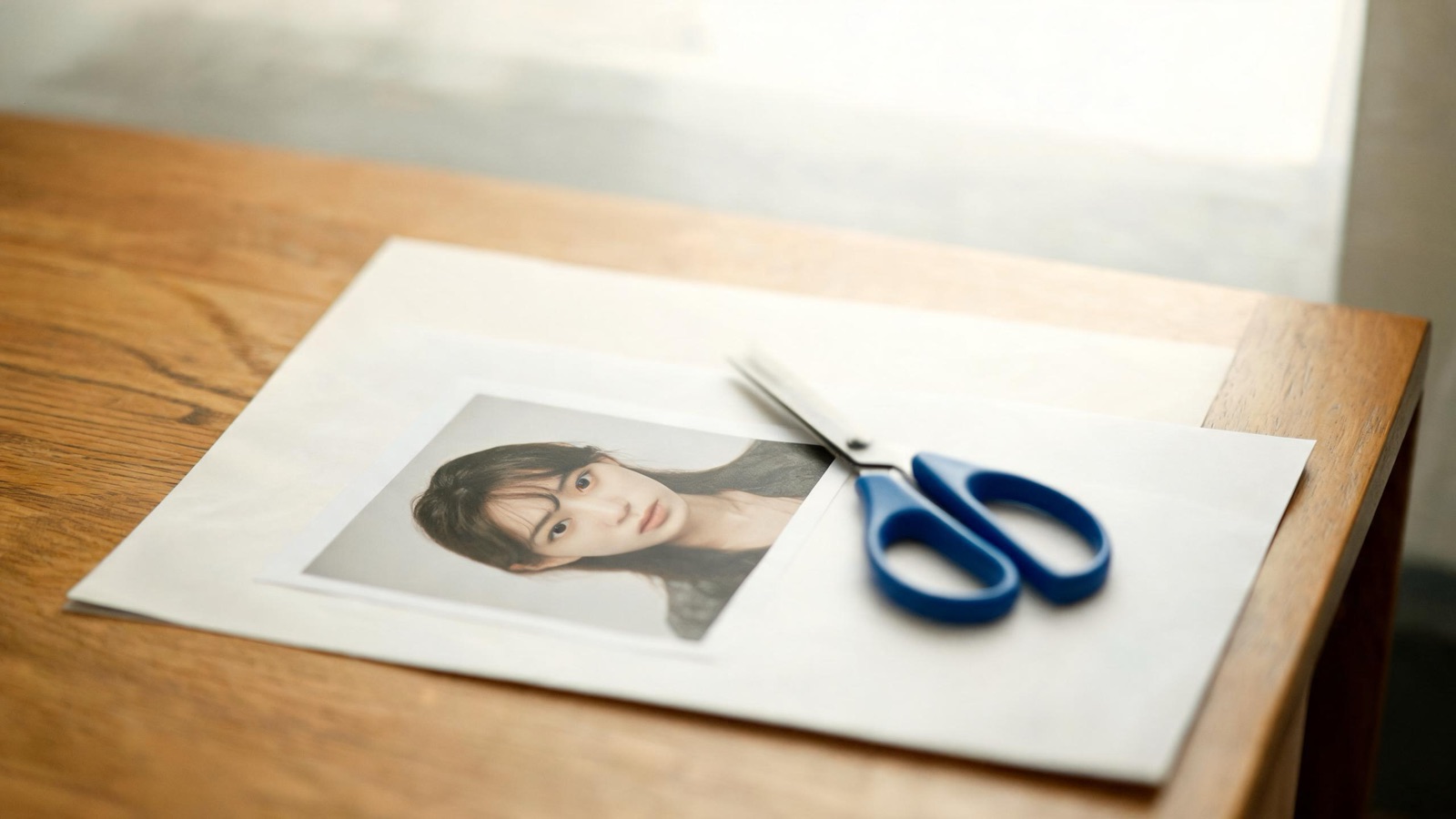
這裡的去背景,是在你的機器上算出一張前景遮罩,再按遮罩匯出。工具在 https://msh.zone/image/cutout。它不是把照片提交到去背介面。
模型下載和照片不是一回事
第一次選用某個預設時,瀏覽器要下載對應的模型權重,並放進自己的快取。之後同一台瀏覽器再去背,用的是這份快取,不必把照片發到任何伺服器。清掉網站資料、換瀏覽器,或換到還沒下過的預設,會再下載一次權重。下載進度是模型檔案,不是你的圖片。
這個區別是使用去背前唯一需要知道的網路行為:會有一次模型下載,不會有照片上傳。壓縮和轉格式連模型下載都沒有,見不上傳的壓縮。
預設和邊緣
三個預設按速度和邊緣細度區分:
- 快速:純色背景上的商品、簡單頭像。邊緣乾淨時不必等更重的模型。
- 均衡:沒有明顯理由時的起點。
- 精細:頭髮、毛髮、蕾絲、玻璃和半透明邊緣。更慢,值得在這些圖上用。
自動遮罩出來之後再修。保留筆刷補回被切掉的主體,擦除筆刷清掉還留著的背景。羽化讓邊緣不那麼硬。略微收縮可以去掉舊背景色沾在輪廓上的一圈。修完再決定背景是保持透明、填色,還是墊另一張圖。
匯出和批量
透明結果用 PNG 或 WebP。JPG 會把透明變成不透明的底,商品圖如果下一步必須是 JPG,先在這裡匯出透明,再用格式轉換鋪到你指定的背景色上,這樣底色是你選的,而不是去背壞的殘邊。
列表裡可以放多張。預設、羽化、收縮這類設定可以共用。筆刷只留在你正在看的那一張。所以批量時先用一張有代表性的圖定預設,確認邊緣,再跑其餘的;需要手修的圖單獨補。整夾照片的一般做法在一整夾照片。
它做不到的事
自動遮罩會在複雜背景、細頭髮和半透明物體上出錯。筆刷是用來改這些錯誤的,不是可選的裝飾。去背也不提高解析度,不負責把人像磨皮。它只回答一個問題:主體和背景怎麼分開,並且整件事留在這台裝置上。
做法
- 打開圖零的去背頁 https://msh.zone/image/cutout 。
- 加入照片。第一次使用時瀏覽器會下載所選模型的權重,並放進自己的快取。
- 在快速、均衡、精細三個預設裡選一個,等待遮罩。純色背景上的商品可以用快速;頭髮、毛髮和半透明邊緣用更細的預設。
- 用保留筆刷補回被切掉的主體,用擦除筆刷清掉留下的背景。羽化讓邊緣柔一點,略微收縮可以去掉舊背景色的一圈邊。
- 背景保持透明、填上顏色,或在主體後面放另一張圖。
- 匯出 PNG 或 WebP。不要用 JPG 保存需要透明的結果。
常見問題
照片會不會被送到別處去背?
不會。模型在瀏覽器裡運行。離開裝置的是模型權重的那一次下載,不是你的照片。MSH 不設帳號,頁面也不會把圖片發出去。
該用哪個預設?
快速適合純色或簡單背景上的商品和頭像。均衡是日常起點。頭髮、毛髮、玻璃和半透明邊緣用精細預設,再加一點羽化,必要時用筆刷補。
模型要每次都下載嗎?
不用。權重進了瀏覽器快取之後,同一台瀏覽器可以再跑,斷網時只要快取還在也能再去背。清網站資料或換瀏覽器會重新下載。換預設等於換一套權重,可能再下一次。
哪種格式能保住透明背景?
PNG 或 WebP。JPG 沒有透明通道,存出去會變成不透明的底。要換格式見本地轉換圖片格式。
筆刷會作用到每一張嗎?
不會。邊緣相關的設定可以套用到列表。你畫上去的筆觸只留在當前這張。批量前先把預設和羽化定在一張看起來對的圖上。
自動遮罩切壞了怎麼辦?
保留筆刷把被切掉的主體塗回來,擦除筆刷去掉還連著的背景。收縮去掉一圈舊背景色,羽化避免鋸齒。複雜的頭髮不要只靠一次自動結果就匯出。