指南
如何在不上传的情况下去掉图片背景
图零的抠图在浏览器里运行。它分离主体,让你修边缘,再导出透明的 PNG 或 WebP。照片不会上传。
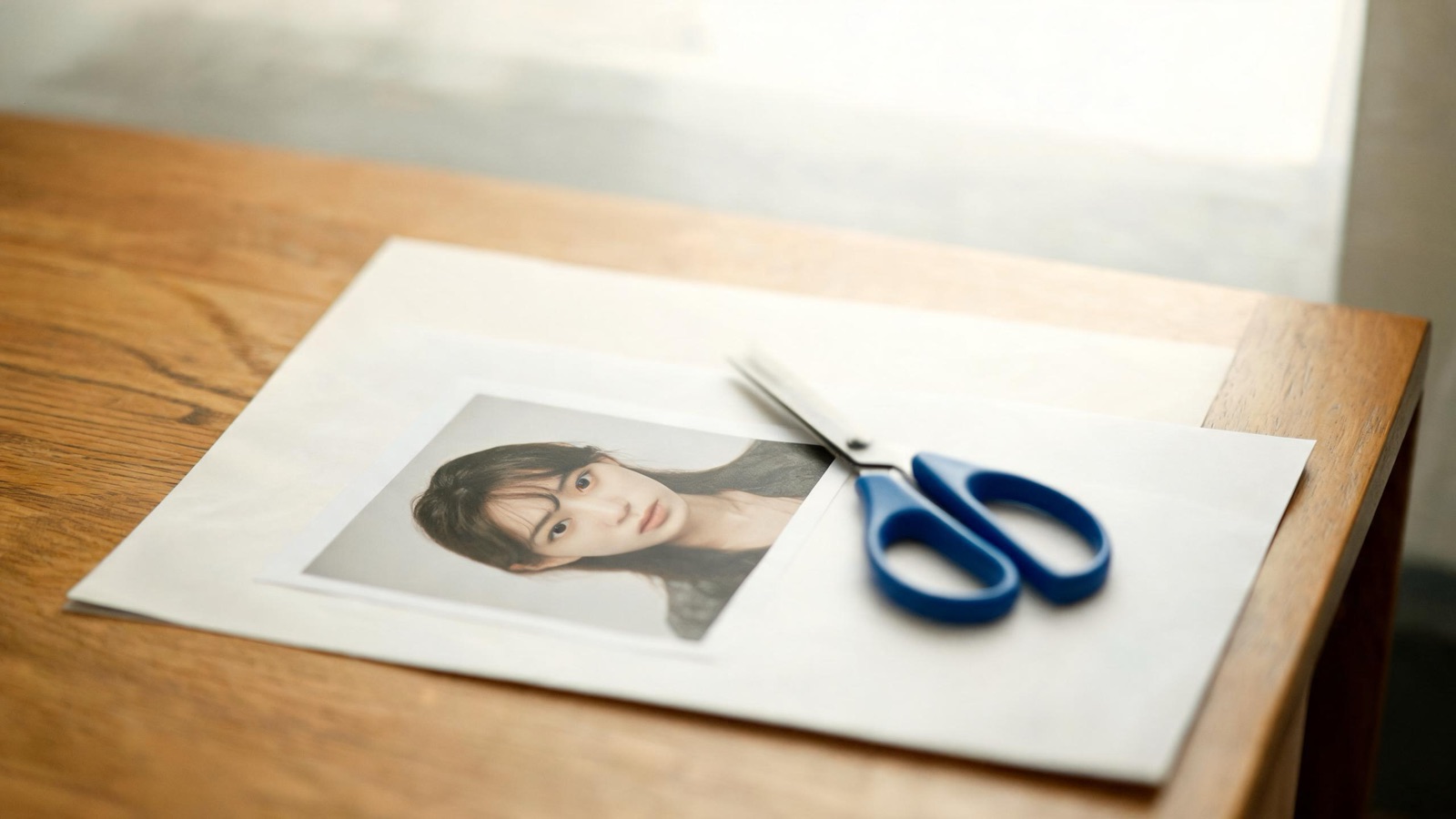
这里的去背景,是在你的机器上算出一张前景遮罩,再按遮罩导出。工具在 https://msh.zone/image/cutout。它不是把照片提交到抠图接口。
模型下载和照片不是一回事
第一次选用某个预设时,浏览器要下载对应的模型权重,并放进自己的缓存。之后同一台浏览器再抠,用的是这份缓存,不必把照片发到任何服务器。清掉站点数据、换浏览器,或换到还没下过的预设,会再下载一次权重。下载进度是模型文件,不是你的图片。
这个区别是使用抠图前唯一需要知道的网络行为:会有一次模型下载,不会有照片上传。压缩和转格式连模型下载都没有,见不上传的压缩。
预设和边缘
三个预设按速度和边缘细度区分:
- 快速:纯色背景上的商品、简单头像。边缘干净时不必等更重的模型。
- 均衡:没有明显理由时的起点。
- 精细:头发、毛发、蕾丝、玻璃和半透明边缘。更慢,值得在这些图上用。
自动遮罩出来之后再修。保留笔刷补回被切掉的主体,擦除笔刷清掉还留着的背景。羽化让边缘不那么硬。略微收缩可以去掉旧背景色沾在轮廓上的一圈。修完再决定背景是保持透明、填色,还是垫另一张图。
导出和批量
透明结果用 PNG 或 WebP。JPG 会把透明变成不透明的底,商品图如果下一步必须是 JPG,先在这里导出透明,再用格式转换铺到你指定的背景色上,这样底色是你选的,而不是抠坏的残边。
列表里可以放多张。预设、羽化、收缩这类设置可以共用。笔刷只留在你正在看的那一张。所以批量时先用一张有代表性的图定预设,确认边缘,再跑其余的;需要手修的图单独补。整夹照片的一般做法在一整夹照片。
它做不到的事
自动遮罩会在复杂背景、细头发和半透明物体上出错。笔刷是用来改这些错误的,不是可选的装饰。抠图也不提高分辨率,不负责把人像磨皮。它只回答一个问题:主体和背景怎么分开,并且整件事留在这台设备上。
做法
- 打开图零的抠图页 https://msh.zone/image/cutout 。
- 加入照片。第一次使用时浏览器会下载所选模型的权重,并放进自己的缓存。
- 在快速、均衡、精细三个预设里选一个,等待遮罩。纯色背景上的商品可以用快速;头发、毛发和半透明边缘用更细的预设。
- 用保留笔刷补回被切掉的主体,用擦除笔刷清掉留下的背景。羽化让边缘柔一点,略微收缩可以去掉旧背景色的一圈边。
- 背景保持透明、填上颜色,或在主体后面放另一张图。
- 导出 PNG 或 WebP。不要用 JPG 保存需要透明的结果。
常见问题
照片会不会被送到别处去抠?
不会。模型在浏览器里运行。离开设备的是模型权重的那一次下载,不是你的照片。MSH 不设账号,页面也不会把图片发出去。
该用哪个预设?
快速适合纯色或简单背景上的商品和头像。均衡是日常起点。头发、毛发、玻璃和半透明边缘用精细预设,再加一点羽化,必要时用笔刷补。
模型要每次都下载吗?
不用。权重进了浏览器缓存之后,同一台浏览器可以再跑,断网时只要缓存还在也能再抠。清站点数据或换浏览器会重新下载。换预设等于换一套权重,可能再下一次。
哪种格式能保住透明背景?
PNG 或 WebP。JPG 没有透明通道,存出去会变成不透明的底。要换格式见本地转换图片格式。
笔刷会作用到每一张吗?
不会。边缘相关的设置可以套用到列表。你画上去的笔触只留在当前这张。批量前先把预设和羽化定在一张看起来对的图上。
自动遮罩切坏了怎么办?
保留笔刷把被切掉的主体涂回来,擦除笔刷去掉还连着的背景。收缩去掉一圈旧背景色,羽化避免锯齿。复杂的头发不要只靠一次自动结果就导出。