Notizen
Eine kurze Notiz zu einem Stapel Fotos
Stellen Sie die Option einmal ein, prüfen Sie das erste Ergebnis, und wenden Sie sie auf den Rest der Liste an. Die Originale bleiben im Ordner.
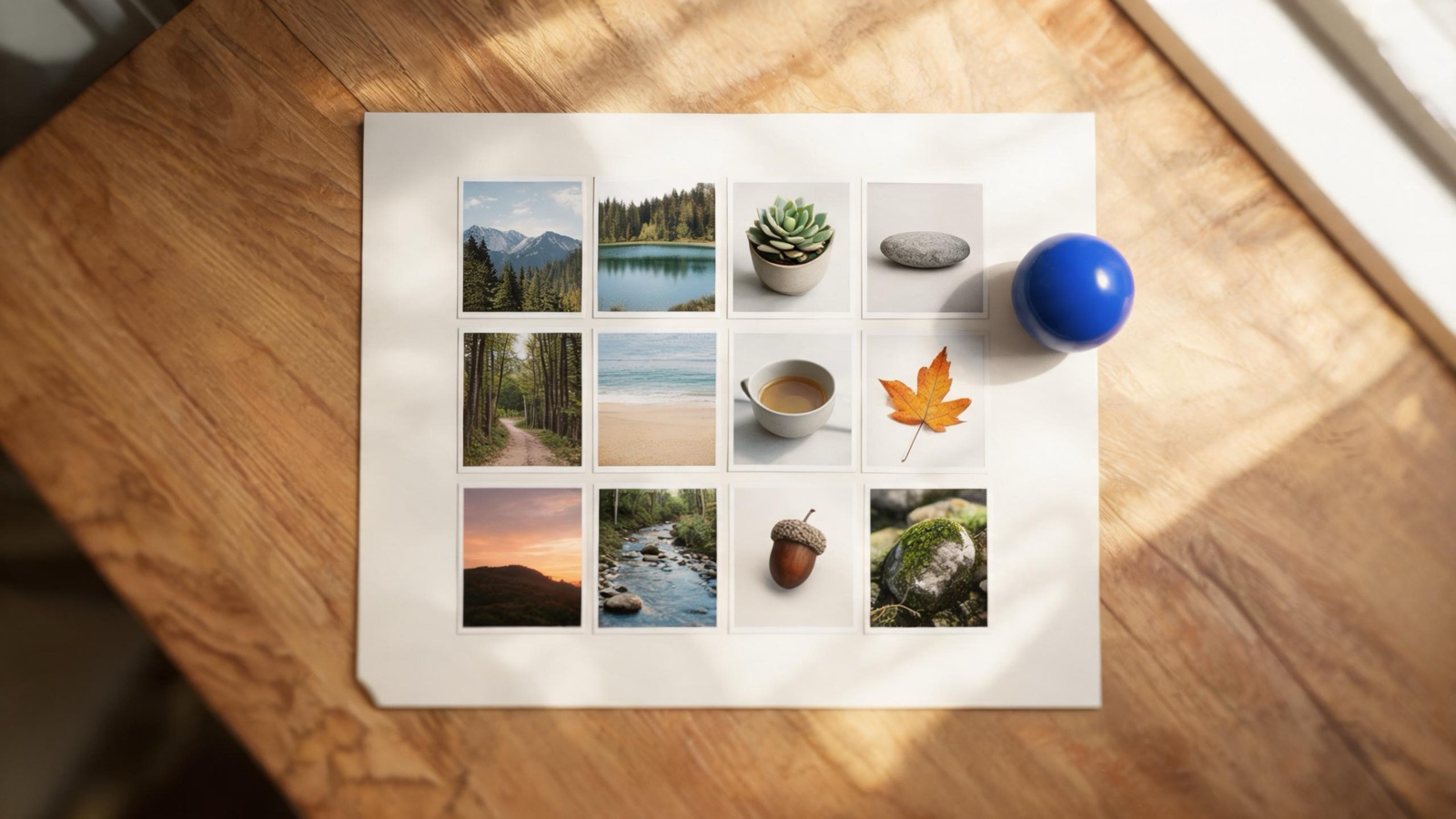
Die Bildaufgabe, die am häufigsten wiederkommt, ist eine Wahl für viele Dateien: eine Qualität, ein Format, ein Zuschnitt, ein Wasserzeichen. PicZero hält die hinzugefügten Dateien als Liste im aktuellen Tab, damit Sie diese Wahl nicht für jedes Bild wiederholen.
Sehen Sie das erste an
Verarbeiten Sie das erste Bild der Liste vor dem Rest. Die Komprimierungsseite zeigt die Größe davor und danach. Werden die Kanten weich oder liegt die Datei noch über der Grenze eines Formulars, ändern Sie dort die Qualität oder die Ziel-Kilobyte und wenden Sie sie erst dann auf die ganze Liste an. Legen Sie keinen Hochformat-Zuschnitt auf ein breites Foto und hoffen Sie nicht. Die vollen Schritte stehen in ein Ordner voller Fotos.
Wo Sie bei der Qualität anfangen, welcher Bereich für die Zielgröße gilt und die Regel, dass ein Ergebnis im selben Format, das nicht kleiner ist, die Originalbytes zurückgibt, stehen in komprimieren ohne Hochladen. Verlangt der Empfänger außerdem JPG, PNG, WebP oder AVIF, machen Sie mit der Formatumwandlung weiter.
Einstellungen können geteilt werden. Striche nicht
Qualität, Format, Zielgröße, Zuschnitt, Wasserzeichen und Umbenennungsregeln gelten für jedes Bild. Striche, die Sie malen, nicht. Behalten und Löschen beim Freistellen bleiben auf dem aktuellen Foto. Siehe lokal freistellen. Legen Sie die Vorgabe an einem stellvertretenden Bild fest, bevor ein Stapel läuft, und reparieren Sie von Hand nur dort, wo es nötig ist.
Der Download ist eine neue Datei
Die Originale bleiben im Ordner. Speichern Sie eine neue Datei oder ein Zip aus vielen. PicZero schreibt nicht in den Pfad zurück, den Sie hereingezogen haben. Schließen Sie den Tab, bevor Sie herunterladen, sind die Ergebnisse in der Liste weg. Die Originale auf der Platte sind noch da.
Notizen

Die Dokumentwerkzeuge folgen derselben Regel
Die Markdown-Werkzeuge liegen unter /markdown. Bearbeiten, Vorschau und Umwandlung laufen im Browser, unter derselben Regel wie die Bildwerkzeuge: die Datei wird nicht hochgeladen.
Nichts aus dem Bild verlässt den Rechner
PicZero liest die Datei, die Sie hineinlegen, und schreibt eine neue daneben. Kein Konto, kein Kontingent, kein Hochladen des Fotos.
Die offizielle Seite ist online, PicZero liegt unter /image
msh.zone ist jetzt die offizielle Seite. PicZero wird unter /image ausgeliefert. Ältere Werkzeugadressen leiten dorthin um.